Familienkalender mit Fotos erstellen und ausdrucken
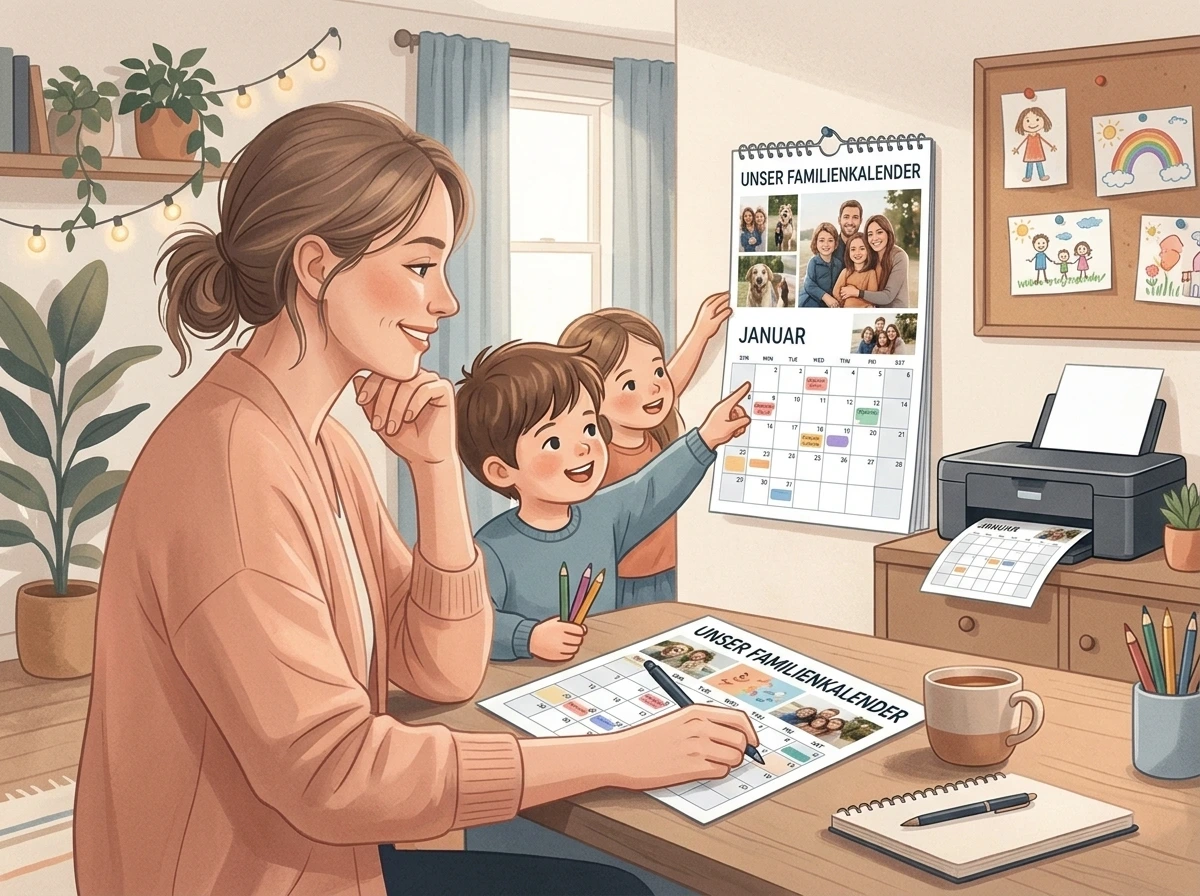
An der Kühlschranktür hängt meist ein Kalender, auf dem keiner mehr durchblickt. Fußballtraining, Elternabend, Omas Geburtstag und der Zahnarzt stehen kreuz und quer im selben Kästchen, und am Ende weiß nur eine Person, wer wann wo sein muss. Ein Familienkalender mit einer Spalte pro Person löst das: Jeder hat seine eigene Zeile im Tag, und ein Familienfoto oben macht aus dem Planer etwas, das man gern ansieht.
Hier steht, wie du so einen Fotokalender für die Familie online erstellst, als PDF herunterlädst und selbst ausdruckst.
Der Familienplaner: eine Zeile pro Tag, eine Spalte pro Person
In der Vorlagenübersicht findest du den Familienplaner. Er ist anders aufgebaut als ein normaler Monatskalender:
- Oben ein breites Foto. Das Bild läuft als Band über die ganze Blattbreite, im Format 3:1. Gruppenfotos und Landschaften wirken darin am besten.
- Darunter eine Zeile pro Tag. Links stehen Wochentag und Datum, Wochenenden und Feiertage sind farbig hinterlegt.
- Vier Spalten für vier Personen. Die Spaltenköpfe bleiben leer. Du schreibst die Namen nach dem Drucken selbst hinein, zum Beispiel Mama, Papa, Lena und Tom. So passt derselbe Kalender für jede Familie.
Deine eigenen Termine und die Feiertage druckt der Familienplaner in die erste Spalte jedes Tages. Die übrigen Spalten bleiben frei zum Eintragen mit dem Stift.
Der Familienplaner ist ein Premium-Design. Du kannst ihn kostenlos gestalten und in der Vorschau ansehen. Das kostenlose PDF trägt dann aber eine Vorschau-Markierung. Für den sauberen Download brauchst du Premium, zum Beispiel für 7 Tage.
So erstellst du den Familienkalender
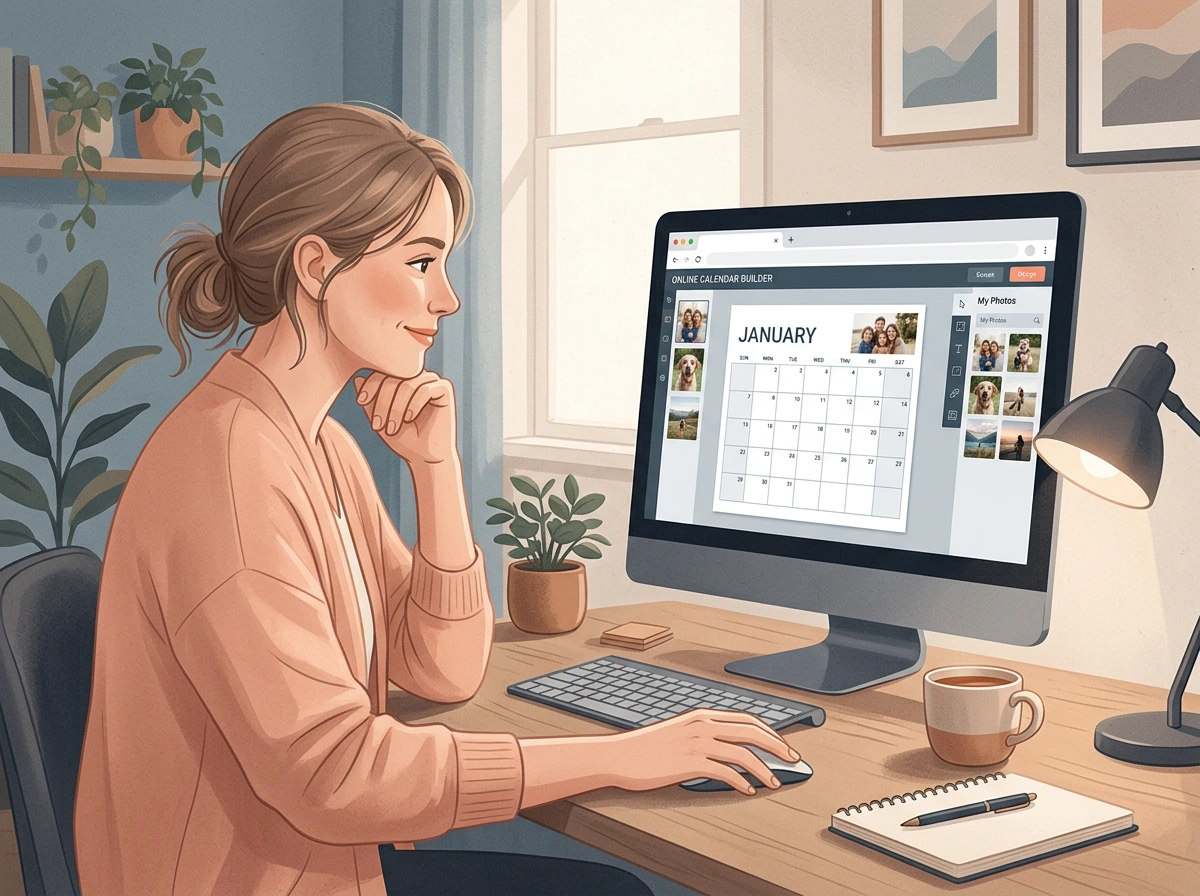
- Design wählen. Öffne den Familienplaner aus der Vorlagenübersicht. Ein Konto brauchst du dafür nicht.
- Foto einsetzen. Lade ein Bild hoch, auf dem alle drauf sind. Weil das Fotoband sehr breit ist, wird ein Hochformat-Foto stark beschnitten. Nimm lieber ein Querformat.
- Titel setzen. Ohne eigenen Titel steht der Monat über dem Raster. Du kannst ihn durch etwas Persönliches ersetzen, etwa „Familie Berger – März“.
- Feiertage einschalten. Wähle unter Feiertage dein Land. Für Deutschland, Österreich und die Schweiz trägt PicallyCalendar die bundesweiten Feiertage selbst ein, auch die beweglichen wie Ostermontag.
- Feste Termine eintragen. Unter Termine legst du Geburtstage, Ferienbeginn oder die Abfuhrtermine an. Geburtstage markierst du als jährlich, dann stehen sie in jedem Jahr wieder am richtigen Tag. Wie das im Detail geht, steht in der Anleitung Kalender mit eigenen Terminen erstellen.
- PDF herunterladen. Prüf in der Vorschau den vollsten Monat. Sie zeigt dasselbe Layout wie das PDF. Dann lädst du das Blatt als A4-PDF herunter.
Was in die Spalten gehört
Gedruckte Termine sind gut für alles, was du vorher weißt. Die Spalten pro Person sind für das, was sich im Laufe des Monats ergibt:
- Training, Musikschule und Nachhilfe
- Arzttermine und Elternabende
- Wer an welchem Tag abholt oder kocht
- Übernachtungen bei Freunden und Geburtstagspartys
Hängt der Kalender an einem festen Platz mit einem Stift daneben, trägt bald jeder seine Termine selbst ein. Genau dafür sind die freien Spalten da.
Drucken: zu Hause oder im Copyshop
Das PDF hat A4-Hochformat. Stell im Druckdialog die Skalierung auf 100 % oder „Originalgröße“, damit die Zeilen nicht schrumpfen. Für einen Kalender, auf den man schreibt, eignet sich mattes Papier ab 120 g/m² besser als Fotopapier, weil Kugelschreiber darauf nicht verschmiert.
Fürs ganze Jahr wechselst du im Baukasten einfach zum nächsten Monat und lädst auch dieses Blatt herunter. Deine Termine bleiben dabei erhalten.
Ohne Premium: der kostenlose Weg
Willst du nichts bezahlen, nimm das Monatsraster oder Foto Klassisch. Beide sind kostenlos, drucken deine Termine und Feiertage mit und haben genug Platz in den Tagesfeldern, um Kürzel wie „L: Turnen“ oder „T: Zahnarzt“ dazuzuschreiben. Eine Spalte pro Person gibt es dort nicht, für zwei oder drei Personen reicht es aber oft.
Häufige Fragen
Wie erstelle ich einen Fotokalender für die Familie? Wähle den Familienplaner, setz ein Familienfoto ein, schalte die Feiertage für dein Land ein, trag Geburtstage als jährliche Termine ein und lade jeden Monat als PDF herunter.
Kann ich die Namen in die Spalten drucken lassen? Nein, die Spaltenköpfe bleiben leer, damit der Kalender für jede Familie passt. Die Namen schreibst du einmal pro Blatt von Hand hinein.
Was ist, wenn wir mehr als vier Personen sind? Dann teilt ihr euch eine Spalte, zum Beispiel die Kinder, oder ihr nutzt die erste Spalte mit den gedruckten Terminen für die ganze Familie.
Brauche ich ein Konto? Nein. Mit einem kostenlosen Konto bleiben Fotos und Termine aber gespeichert, und du musst im nächsten Jahr nicht von vorn anfangen.
Fang am besten mit dem aktuellen Monat an: Fotokalender kostenlos gestalten, Familienfoto hochladen und das erste Blatt an den Kühlschrank hängen.