Kalender mit eigenen Terminen zum Ausdrucken erstellen
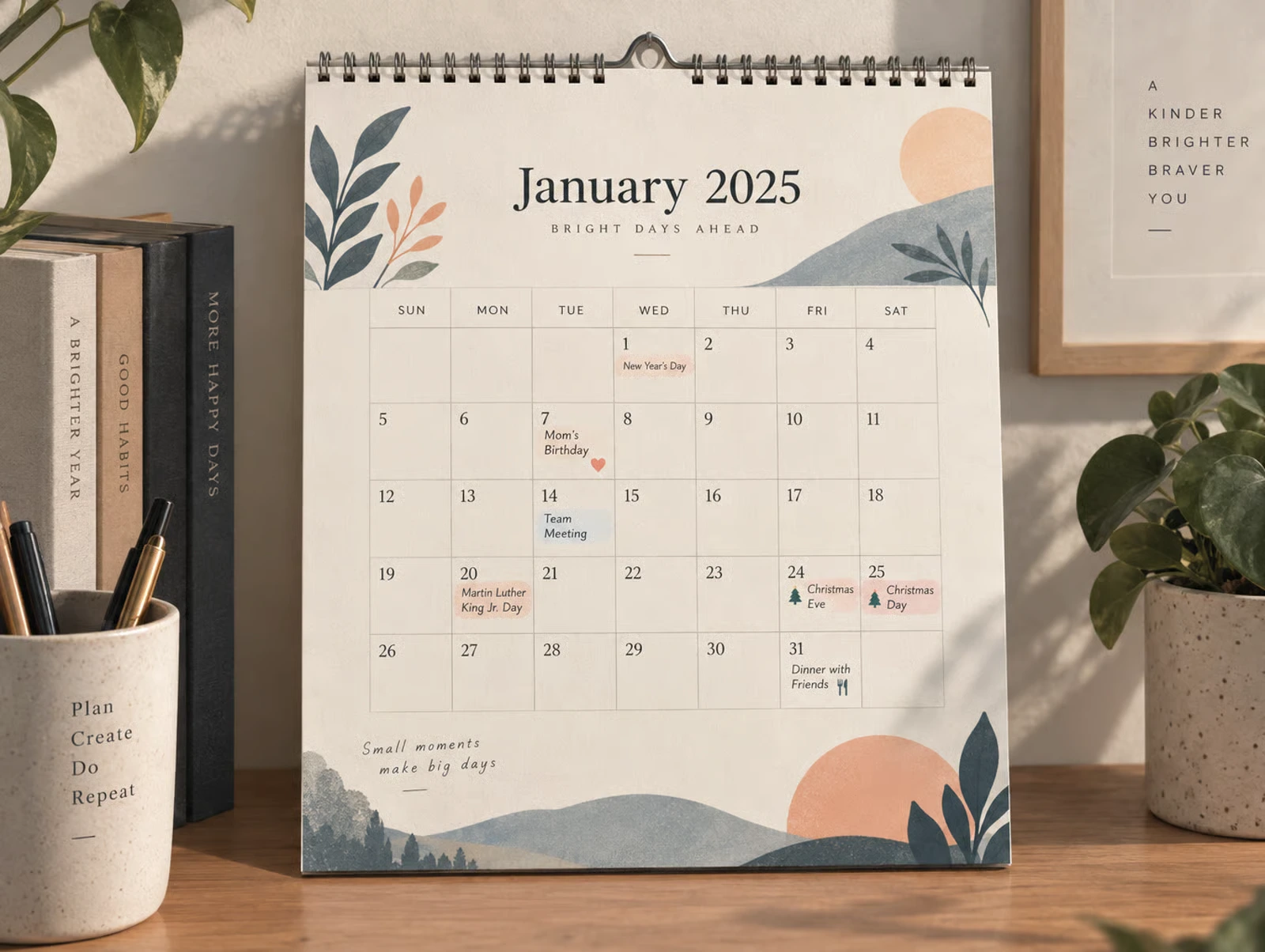
Ein Kalender aus dem Netz weiß nichts über dein Jahr. Der Geburtstag deiner Tochter, der Zahnarzt und die Woche im Urlaub landen am Ende mit Kugelschreiber auf dem Blatt, in der Handschrift, die du an dem Tag gerade hattest. Mit ein paar Minuten Vorarbeit stehen sie stattdessen gedruckt im Kalender.
In PicallyCalendar trägst du deine Termine einmal ein, wählst ein Land für die Feiertage und lädst ein A4-PDF herunter, in dem alles im richtigen Tagesfeld steht. Hier steht, wie das geht und wo die Grenzen liegen.
Ein Design wählen, das Termine druckt
Öffne die Vorlagenübersicht und such dir ein Design aus. Die meisten drucken deine Termine mit, aber nicht alle. Das ist die eine Entscheidung, die du zuerst prüfen solltest.
| Du möchtest | Kostenloses Design | Premium-Designs |
|---|---|---|
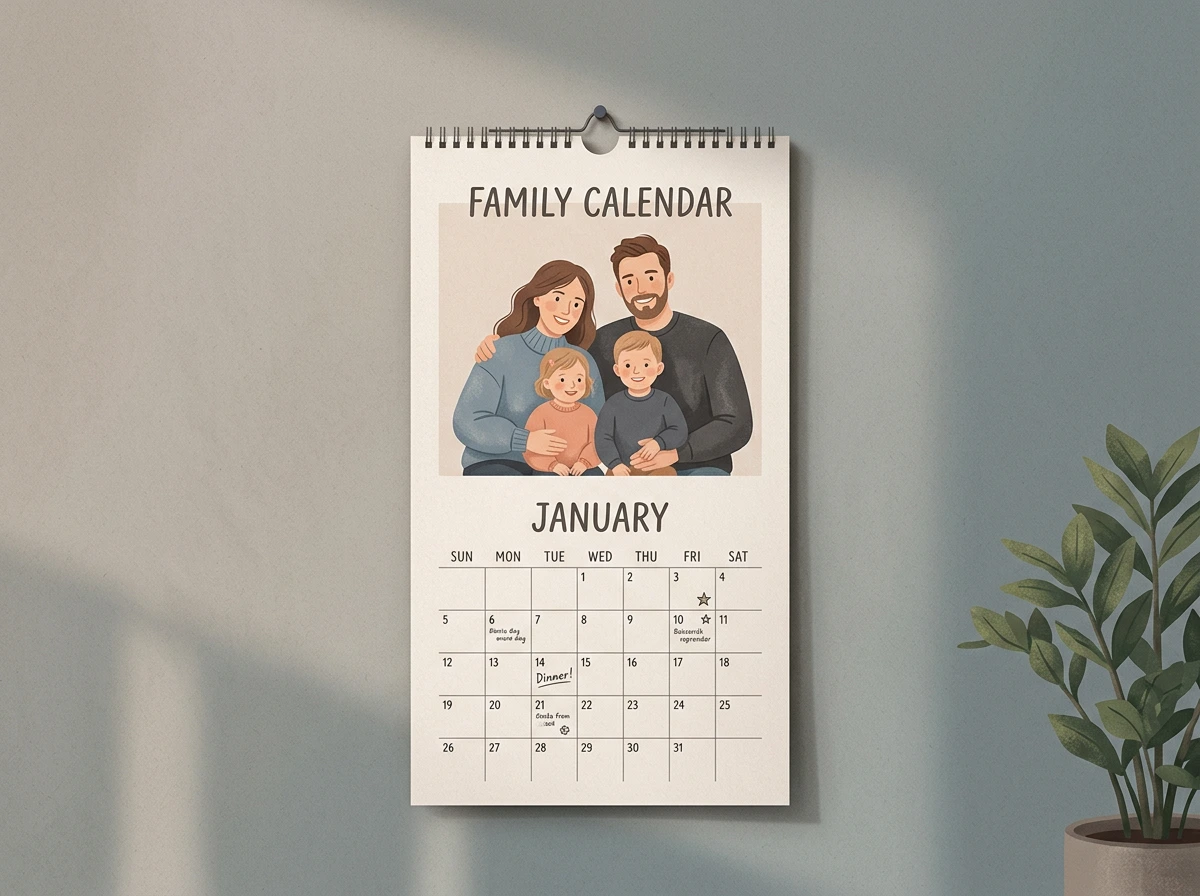
| Einen Monat mit Foto | Foto Klassisch | Familienplaner und weitere Fotodesigns |
| Einen Monat ohne Foto | Monatsraster | Weitere Monatsdesigns |
| Eine Woche mit viel Platz | Woche schlicht | Wochendesigns mit Foto |
| Das ganze Jahr auf einer Seite | – | Jahr gerastert |
Einige fotobetonte Designs, etwa das ganzseitige Fotolayout, und die kostenlose Jahresübersicht drucken zwar Feiertage, aber keine eigenen Termine. Wechselst du zu einem davon, gehen deine Termine nicht verloren: Beim Zurückwechseln sind sie wieder da.
Kostenlose Designs lädst du ohne Wasserzeichen herunter. Premium-Designs kannst du gratis ausprobieren, das kostenlose PDF trägt dann aber eine Vorschau-Markierung.
Feiertage für dein Land einschalten
Wähle im Baukasten unter Feiertage dein Land aus. Mehr ist nicht zu tun. PicallyCalendar ermittelt die Daten für das Jahr, das du druckst, auch die beweglichen wie Ostermontag oder Christi Himmelfahrt, hebt diese Tage im Raster hervor und druckt den Namen des Feiertags ins Tagesfeld.
Feiertage gibt es für Deutschland, Österreich, die Schweiz, die USA, das Vereinigte Königreich, Frankreich, Spanien, Italien und die Niederlande. Wechselst du Jahr oder Monat, ziehen sie automatisch mit. Du musst also nichts nachschlagen und im nächsten Jahr nichts neu eintippen.
Zwei Grenzen solltest du kennen:
- Nur bundesweite Feiertage. Tage, die nur in einem Bundesland oder Kanton gelten, sind nicht dabei, zum Beispiel Heilige Drei Könige, Fronleichnam oder Allerheiligen.
- England fürs Vereinigte Königreich. Die Auswahl nutzt den Feiertagskalender von England. Bank Holidays, die nur in Schottland oder Nordirland gelten, fehlen.
Brauchst du so einen Tag, trag ihn einfach als eigenen Termin ein. Das dauert ein paar Sekunden.
Eigene Termine eintragen
Öffne im Baukasten Termine und klicke auf Termin hinzufügen. Jeder Termin hat zwei Felder: ein Datum und einen kurzen Titel. In der Vorschau erscheint er an dem Tag, auf den er fällt.
Dann entscheidest du, ob er wiederkommt. Mit dem Wiederholen-Symbol neben jeder Zeile markierst du ihn als jährlich:
- Jährlich: Geburtstage, Jahrestage, der Tag, an dem der Hund eingezogen ist. Trag das echte Datum ein, gern auch mit dem Geburtsjahr. PicallyCalendar setzt den Termin in jedem Jahr, das du druckst, auf denselben Tag. Ein Geburtstag am 29. Februar steht in anderen Jahren am 28., statt zu verschwinden.
- Einmalig: eine Hochzeit, ein Umzug, eine Reise, der erste Schultag. Er erscheint nur an genau diesem Datum.
Das gehört in einen Familienkalender oder einen gemeinsamen Kalender:
- Geburtstage und Jahrestage aller, die du auf keinen Fall vergessen willst
- Schulferien und bewegliche Ferientage
- Müll- und Wertstofftermine, wenn sie eine Zeile wert sind
- Reisen, Fristen und schon gebuchte Termine
- Regionale Feiertage, die in der bundesweiten Liste fehlen
Für Schulferien gibt es keine Automatik, weil ihre Daten je nach Bundesland und Schule abweichen. Trag den ersten und den letzten Tag als Termin ein. Das reicht, um den Block kommen zu sehen.
Bewegliche regionale Feiertage wie Fronleichnam markierst du besser nicht als jährlich, weil sie jedes Jahr auf ein anderes Datum fallen. Feste wie Heilige Drei Könige am 6. Januar kannst du jährlich wiederholen lassen.
Kurze Titel wählen
Ein Tagesfeld ist klein, und der Titel teilt es sich mit dem Datum und einem möglichen Feiertag. Ein Titel darf bis zu 80 Zeichen lang sein, sollte es aber nicht.
| Statt | Besser |
|---|---|
| Omas Feier zum 80. Geburtstag | Oma 80 |
| Zahnarzttermin für Tom um 15:30 Uhr | Tom Zahnarzt 15:30 |
| Letzter Schultag vor den Sommerferien | Ferienbeginn |
Prüfe nach dem Eintragen den vollsten Monat in der Vorschau. Sie zeigt dasselbe Layout wie das PDF. Was dort gedrängt aussieht, wirkt auch auf Papier gedrängt.
PDF herunterladen und drucken
Sieht die Vorschau gut aus, klicke auf PDF herunterladen. Du bekommst eine A4-Datei für den Heimdrucker oder den Copyshop. Stell im Druckdialog die Skalierung auf 100 % oder „Originalgröße“, damit das Raster nicht verkleinert wird.
Deine Termine bleiben beim Kalender. Du kannst also zum nächsten Monat oder zur nächsten Woche wechseln und auch dieses Blatt herunterladen. Wechselst du das Design, kommen Titel, Foto und Termine mit.
Möchtest du alle zwölf Monate in einer Datei, gibt es den Fotokalender mit 12 Monaten: ein Foto und ein Monat pro Seite, auf Wunsch mit Deckblatt. Du kannst ihn kostenlos gestalten und ansehen. Für den Download des fertigen PDFs brauchst du Premium.
Häufige Fragen
Brauche ich ein Konto? Nein. Du kannst einen Kalender ohne Konto gestalten und ein kostenloses Design herunterladen. Mit einem Konto bleiben Kalender, Fotos und Termine an einem Ort gespeichert und sind auch im nächsten Herbst noch da.
Kann ich Feiertage ohne Foto drucken? Ja. Monatsraster, Woche schlicht und die Jahresübersicht sind kostenlos und brauchen kein Foto.
Kann ich Feiertage ausblenden? Ja. Stell Feiertage auf Keine, dann werden nur deine eigenen Termine gedruckt.
Stehen die Termine auch im Kalender fürs nächste Jahr? Als jährlich markierte Termine kommen mit, wenn du das Jahr wechselst. Einmalige Termine bleiben an ihrem ursprünglichen Datum.
Fang mit einer Vorlage an, wähle dein Land, trag die zehn Termine ein, die dein Haushalt wirklich braucht, und lade das PDF herunter.